
Autodesk Robot Structural Analysis Professional — инженерная программа для расчёта строительных конструкций, проверки элементов по расчётным нормам и обмена данными с BIM-моделью. В отличие от CAD-систем, где основная работа строится вокруг черчения и выпуска проектной графики, Robot Structural Analysis Professional ориентирован на аналитическую модель: узлы, стержни, панели, опоры, нагрузки, комбинации, расчётные результаты, подбор и проверку элементов.
Программа используется в задачах, где важны не только геометрия здания или сооружения, но и расчётная схема: как передаются нагрузки, какие усилия возникают в элементах, как ведут себя плиты и стены, какие перемещения получаются при заданных воздействиях, проходят ли стальные, железобетонные и деревянные элементы проверку по выбранным нормам. Robot Structural Analysis Professional поддерживает статический, модальный, нелинейный, динамический расчёт, проверку потери устойчивости, ветровую симуляцию, автоматическое построение конечно-элементной сетки и BIM-обмен с Revit.
Программа особенно логична в связке с продуктами Autodesk. В одном процессе Revit отвечает за информационную модель и документацию, Robot Structural Analysis Professional — за расчётную модель, нагрузки, усилия, деформации, проверки и расчётную отчётность. Для инженера-конструктора это не замена профессиональной ответственности, а рабочая среда, где можно собрать модель, выполнить расчёт, просмотреть результаты и вернуть часть данных в проектный контур.
Что представляет собой Robot Structural Analysis Professional
Robot Structural Analysis Professional работает с конструкцией как с расчётной системой. Пользователь задаёт геометрию, назначает материалы и сечения, определяет условия опирания, прикладывает нагрузки, формирует расчётные случаи и комбинации, запускает анализ и проверяет результаты. Основные объекты модели — nodes, bars, panels, supports, sections, loads, load cases, load combinations, stories, claddings и конечные элементы.
Программа рассчитана на здания, рамы, фермы, балочные системы, перекрытия, оболочки, панели, стены, промышленные конструкции и пространственные схемы. Для простой плоской рамы достаточно стержневой модели с опорами и несколькими нагрузками. Для здания с плитами, стенами и диафрагмами уже используется конечно-элементная модель, где важны сетка, локальные оси панелей, жёсткости, передача нагрузок и корректная интерпретация результатов.
Главная особенность Robot Structural Analysis Professional — сочетание расчёта и BIM-интеграции. Программа не ограничивается вводом усилий вручную: она обменивается данными с Revit, поддерживает импорт и экспорт инженерных форматов, использует расчётные нормы, показывает результаты в графическом и табличном виде, позволяет автоматизировать повторяющиеся операции через API.
Autodesk Robot Structural Analysis Professional доступен в составе Architecture, Engineering & Construction Collection. Это важно для проектных команд, которые уже работают в Revit, AutoCAD и Advance Steel: расчётная программа оказывается частью одной экосистемы, а не отдельным инструментом с изолированным обменом. В самой коллекции Robot соседствует с Revit, AutoCAD, Advance Steel и другими продуктами, поэтому программа чаще используется как расчётный модуль внутри общего BIM-процесса, а не как самостоятельный CAD-центр.
Для каких задач подходит программа
Robot Structural Analysis Professional применяют там, где нужно превратить геометрию конструкции в расчётную схему и получить проверяемые инженерные результаты. Программа подходит не для художественного 3D-моделирования и не для архитектурной визуализации, а для расчёта несущих систем.
Основные задачи:
моделирование 2D- и 3D-расчётных схем;
расчёт рам, ферм, балок, колонн, плит, стен и панелей;
работа со стальными, железобетонными, деревянными и смешанными конструкциями;
назначение постоянных, временных, ветровых, сейсмических, температурных и пользовательских нагрузок;
формирование расчётных случаев и комбинаций;
статический, модальный, динамический, нелинейный расчёт и проверка устойчивости;
конечно-элементный анализ плит, стен, оболочек и диафрагм;
отображение усилий, напряжений, реакций, перемещений и деформаций;
проверка элементов по региональным нормам;
подготовка расчётных таблиц, диаграмм, карт и фрагментов отчёта;
передача модели между Revit и Robot Structural Analysis Professional.
Для небольших задач программа даёт быстрый путь от схемы к усилиям: инженер создаёт стержни, задаёт сечения, добавляет опоры и нагрузки, запускает расчёт и открывает Results. Для сложных проектов важнее другое: контроль аналитической модели, проверка сетки, корректность связей между элементами, согласованность Load Cases и Load Combinations, работа с Code Checking и фиксация расчётных решений в документации.
Кому подходит Autodesk Robot Structural Analysis Professional
Robot Structural Analysis Professional рассчитан на пользователей, которые понимают расчётную механику, нормы проектирования и логику конечно-элементного моделирования. Интерфейс содержит графическую область, инспектор объектов, расчётные таблицы, специальные layouts и инженерные диалоги, поэтому программа не похожа на простой визуальный конструктор.
Основные группы пользователей:
инженеры-конструкторы — выполняют расчёт стержневых и конечно-элементных моделей, проверяют усилия, перемещения, реакции и несущую способность элементов;
BIM-специалисты — настраивают обмен между Revit и Robot, контролируют аналитическую модель, проверяют соответствие физической и расчётной схемы;
проектные организации — используют программу как часть Autodesk AEC Collection для связки архитектурной, конструктивной и расчётной работы;
инженеры по металлическим конструкциям — работают со стальными сечениями, расчётными длинами, проверкой устойчивости, соединениями и расчётными записками;
специалисты по железобетону — рассчитывают балки, колонны, плиты, стены, фундаменты и проверяют требуемое армирование;
преподаватели и студенты строительных специальностей — используют программу для изучения расчётных схем, нагрузок, комбинаций и результатов анализа;
инженеры, которым нужна связка с Revit — передают аналитическую модель из BIM-среды в расчётную программу и возвращают результаты в проектный процесс.
Для новичка Robot Structural Analysis Professional сложен тем, что в нём нельзя ограничиться геометрией. Нужно проверять единицы измерения, локальные оси, связи, типы элементов, корректность приложения нагрузок, сочетания, параметры расчёта и предупреждения Calculation Messages. Для опытного инженера это плюс: программа даёт прямой доступ к расчётной модели и не скрывает большинство технических решений за автоматикой.
Интерфейс и рабочая логика
Интерфейс Robot Structural Analysis Professional построен вокруг графического представления расчётной схемы и набора специализированных рабочих режимов. После выбора структуры на Start panel открывается module-specific interface: внешний вид, набор таблиц и диалогов зависят от выбранного типа модели и текущей операции.
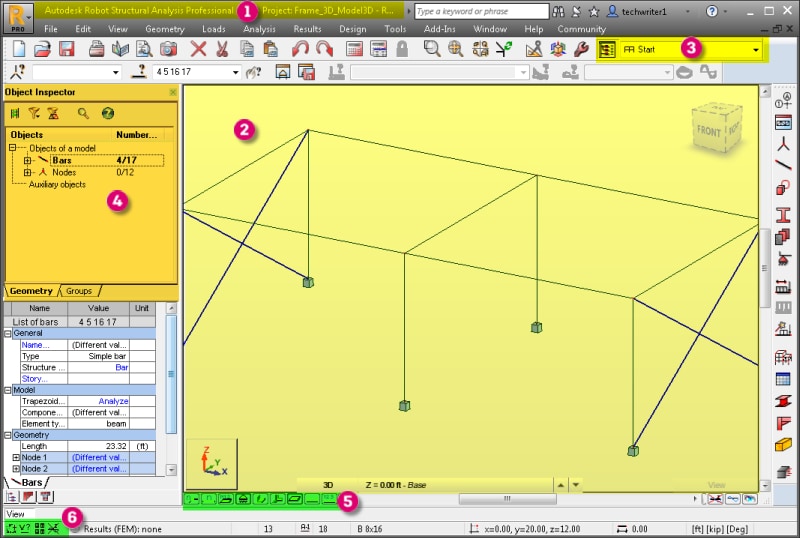
Верхняя часть окна содержит Title bar с названием проекта и расчётными данными. Основная область — Drawing area: в ней отображается модель, выбираются узлы и элементы, контролируются нагрузки, опоры, номера, сечения и деформированная схема. Над рабочей областью расположены меню, списки и панели инструментов, а справа — вертикальная панель с часто используемыми командами.
Object Inspector показывает объекты модели, которые можно выбирать, просматривать и редактировать. Это важная часть интерфейса: через него инженер контролирует не только геометрию, но и свойства элементов. В инспекторе удобно находить bars, nodes, panels и другие категории, а затем проверять их параметры. Если Object Inspector скрыт, его включают через Tools > Preferences > General parameters, где активируется Object Inspector; открытие и закрытие в любом layout выполняется через Window > Object inspector Dialog Box.
Layouts в Robot Structural Analysis Professional — не просто вкладки, а рабочие наборы диалогов, таблиц и представлений. Через них пользователь последовательно определяет модель, задаёт нагрузки, выполняет расчёт, просматривает результаты и переходит к проектированию элементов. Такой подход отличается от обычного CAD-интерфейса: программа подталкивает к инженерной последовательности, где сначала задаётся схема, затем воздействия, затем анализ и проверка.
В нижней части окна расположены Quick launch buttons. Там отображаются активные поля редактирования, координаты курсора, единицы измерения и быстрые кнопки вроде Display, Snap Settings и Graphical Selection Filter. Display управляет отображением номеров узлов, номеров стержней, обозначений панелей, символов опор, сечений, нагрузок и деформаций. Snap Settings помогает точно попадать в узлы, оси и характерные точки. Graphical Selection Filter нужен, когда в насыщенной модели нужно выбирать только определённые категории объектов.
Как устроен рабочий процесс
Работа в Robot Structural Analysis Professional начинается с выбора типа конструкции. На старте пользователь определяет, что будет моделироваться: плоская рама, пространственная рама, ферма, оболочечная система, здание или другой тип расчётной схемы. От этого зависят доступные layouts, набор команд и дальнейшая логика определения модели.
Типовой процесс выглядит так:
выбрать тип расчётной модели на Start panel;
задать единицы измерения и расчётные нормы;
создать геометрию: nodes, bars, panels, stories;
назначить материалы и сечения;
определить supports и releases;
задать load cases;
приложить нагрузки к узлам, стержням, панелям или claddings;
сформировать load combinations;
настроить Analysis Parameters;
выполнить проверку структуры;
запустить расчёт;
открыть Results;
просмотреть диаграммы, карты, таблицы и реакции;
выполнить Code Checking;
подготовить расчётные фрагменты и отчёт.
Такая последовательность дисциплинирует. В Robot Structural Analysis Professional нельзя корректно анализировать конструкцию, если пропущены связи, заданы неправильные локальные оси или нагрузки попали не на те элементы. Программа показывает предупреждения и сообщения, но инженер всё равно должен понимать, почему появилась ошибка, к какому объекту она относится и как она влияет на расчёт.
Моделирование конструкций
Robot Structural Analysis Professional позволяет строить расчётную модель вручную, импортировать геометрию из других программ или использовать BIM-обмен. Вручную модель создаётся через узлы, стержни, панели, оси и этажи. При работе со стержневыми системами инженер определяет начальные и конечные узлы, тип элемента, сечение, материал, шарниры, расчётную длину и граничные условия. При работе с плитами, стенами и оболочками важны контуры панелей, локальные оси, толщина, материал, тип расчётной модели и сетка конечных элементов.
Для рам и ферм основными элементами являются bars. Через них задаются балки, колонны, раскосы, пояса ферм и стержневые связи. В Object Inspector и таблицах можно проверять номера элементов, сечения, материал, длину, ориентацию и назначенные свойства. В графической области удобно включать отображение сечений, чтобы быстро увидеть, какие элементы получили нужный профиль, а какие остались с временным или ошибочным назначением.
Для плит и стен используются panels. На них прикладываются поверхностные нагрузки, строится конечно-элементная сетка, отображаются напряжения, перемещения, изгибающие моменты и другие результаты. В сложных моделях панели требуют особого контроля: нужно проверять замкнутость контура, совпадение узлов, направление локальных осей, корректность связи со стержнями и отсутствие лишних пересечений.
Claddings используются для передачи нагрузок на несущие элементы без полноценного моделирования несущей жёсткости поверхности. Это удобно при расчёте ветровых, снеговых и распределённых нагрузок, когда поверхность нужна для сбора нагрузки, но не должна работать как несущий элемент. В обновлениях Robot Structural Analysis Professional отдельно фиксировались изменения, связанные с передачей нагрузок от claddings и исключением inactive members из такого переноса.
Модель удобно проверять по нескольким уровням:
| Что проверяется | Где проявляется ошибка | Практическое следствие |
|---|---|---|
| Совпадение узлов | разрывы стержней, независимые узлы на одной линии | конструкция работает не как единая система |
| Назначение сечений | пустые или неверные section labels | усилия считаются для неправильной жёсткости |
| Опоры | отсутствие restraints или лишние закрепления | реакции и перемещения искажаются |
| Локальные оси | неверное направление панелей и стержней | нагрузки и результаты читаются неправильно |
| Сетка FE | грубые или некорректные конечные элементы | локальные напряжения и усилия становятся ненадёжными |
| Нагрузки | предупреждения по incorrectly applied loads | часть воздействий не участвует в расчёте или приложена неверно |
Для больших моделей критично не только создать геометрию, но и довести её до расчётной чистоты. Программа допускает подробную модель, но не освобождает от инженерной проверки: импортированная схема, особенно из BIM или CAD, часто требует очистки, объединения узлов, настройки связей и проверки панелей.
Нагрузки и комбинации
Load Cases в Robot Structural Analysis Professional задают отдельные расчётные воздействия: self-weight, dead load, live load, wind load, snow load, seismic load, temperature load и другие варианты. Нагрузка может прикладываться к узлам, стержням, панелям, контурам, поверхностям и вспомогательным объектам. Для стержней используются сосредоточенные и распределённые нагрузки, для панелей — поверхностные и контурные, для зданий — этажные и ветровые схемы.
Load Combinations объединяют расчётные случаи по выбранной логике. Программа поддерживает автоматическую генерацию комбинаций по нормам, но инженер должен проверять, какие load cases вошли в сочетания, как заданы коэффициенты, правильно ли разделены взаимоисключающие воздействия и не попали ли в одну комбинацию нагрузки, которые физически не должны действовать одновременно. В практической работе это особенно важно для ветра, снега, временных нагрузок, крановых воздействий, транспортных нагрузок и сейсмики.
В Robot Structural Analysis Professional полезно разделять нагрузки не только по природе, но и по зоне действия. Для моста, перекрытия или промышленной площадки одна сплошная нагрузка по всей поверхности не заменяет несколько альтернативных схем, если расчёт должен искать худшее положение воздействия. В таких случаях создаются отдельные load cases и комбинационные правила, чтобы программа могла выявить неблагоприятные варианты.
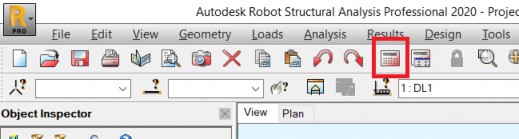
В Robot Structural Analysis Professional блок нагрузок — один из центральных узлов расчётного процесса. В нём контролируется не только величина воздействия, но и способ приложения, координатная система, связь с элементами модели, участие в комбинациях и передача нагрузок между расчётной и BIM-средой.
Для контроля нагрузок удобно использовать Display и графические фильтры. В насыщенной модели не нужно включать сразу все подписи, символы и численные значения: лучше последовательно проверять опоры, номера элементов, сечения, load symbols and values, затем переходить к комбинациям и результатам. Такой порядок снижает риск пропустить нагрузку, которая визуально скрыта за другими объектами.
Виды анализа
Robot Structural Analysis Professional поддерживает несколько типов расчёта, которые закрывают разные инженерные сценарии. На базовом уровне используется static analysis: программа определяет усилия, реакции, перемещения и деформации при заданных нагрузках. Для большинства обычных рам, балок, ферм и зданий это первый расчёт, с которого начинается проверка модели.
Static analysis показывает работу конструкции при заданной комбинации воздействий. Инженер смотрит bending moments, shear forces, axial forces, reactions, displacements и деформированную схему. Если результат выглядит неожиданно, проверяются связи, шарниры, local axes, типы опор и наличие разрывов в модели.
Modal analysis используется для определения собственных форм и частот. Этот расчёт нужен при оценке динамического поведения здания, перекрытия, башни, мачты, рамы или другой конструкции. В сочетании с динамическими методами он помогает оценить чувствительность к вибрациям, сейсмическим воздействиям и периодическим нагрузкам.
Nonlinear analysis применяется, когда линейная постановка не описывает поведение конструкции достаточно точно. В Robot Structural Analysis Professional есть нелинейные расчётные задачи, включая P-delta analysis. Такие расчёты требуют аккуратной настройки и контроля предупреждений.
Buckling analysis используется для оценки потери устойчивости. Это важно для стальных колонн, рам, тонких элементов, раскреплённых систем и конструкций, где сжимающие усилия влияют на несущую способность. Результаты такого расчёта не заменяют проверку по нормам, но дают инженеру представление о характерных формах потери устойчивости и опасных элементах.
Dynamic analysis применяется при расчёте конструкций на динамические воздействия. В динамических сценариях результаты нужно читать особенно внимательно: проверяются частоты, формы, damping, reactions, inertia forces и mode sums.
Finite element analysis используется для панелей, плит, стен, оболочек и диафрагм. Программа строит конечно-элементную сетку, после чего рассчитывает распределение усилий и перемещений по поверхности. Для таких задач важна не только сама сетка, но и её качество: слишком грубое разбиение сглаживает локальные эффекты, а чрезмерно подробное увеличивает время расчёта и усложняет анализ результатов. Robot Structural Analysis Professional поддерживает finite element auto-meshing для построения сетки и получения более точных результатов анализа.
Ветровая симуляция
Wind load simulation — отдельная сильная сторона Robot Structural Analysis Professional. Этот инструмент используется для тестирования ветровых нагрузок на этапе проектирования. Он отличается от простого ручного ввода ветровой нагрузки тем, что помогает получить распределение давления по модели и оценить воздействие ветра на форму конструкции.
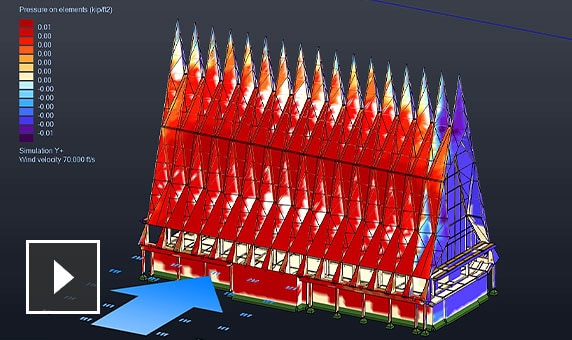
Ветровая симуляция полезна для зданий со сложной формой, промышленных каркасов, покрытий, ангаров, павильонов, башен и конструкций, где стандартное равномерное давление не даёт достаточно наглядной картины. На результат влияют геометрия, направление ветра, расчётная схема и корректность элементов, которые воспринимают и передают нагрузки.
После получения ветровых воздействий инженер не должен рассматривать цветовую карту как готовый проектный вывод. Нужна проверка того, как давление преобразовано в нагрузки, какие элементы включены в расчёт, правильно ли заданы опоры, участвуют ли claddings, нет ли inactive members в критической зоне и корректно ли сформированы комбинации с другими нагрузками. В этом Robot Structural Analysis Professional похож на другие расчётные системы: автоматизация помогает сформировать воздействие, но расчётная ответственность остаётся на инженере.
Проверка элементов по нормам
Code Checking в Robot Structural Analysis Professional применяется после расчёта усилий. Программа проверяет steel, timber и concrete members по региональным нормам, использует country-specific section shapes и building codes, работает с imperial или metric units.
Для стальных конструкций проверяются несущая способность, устойчивость, расчётные длины, параметры сечений и условия работы элемента. В steel design важны не только усилия, но и настройки member type, buckling parameters, lateral-torsional buckling, restraints, effective length и выбранная норма. Один и тот же стержень при разных настройках расчётной длины может получить другой коэффициент использования, поэтому Code Checking требует настройки, а не простого нажатия одной кнопки.
Для железобетона программа используется при расчёте балок, колонн, плит, стен и фундаментов. В результатах важны усилия, требуемое армирование, условия раскрытия трещин, прогибы, продавливание и локальные проверки. Для железобетонных модулей в Robot Structural Analysis Professional важны required reinforcement, punching reinforcement, spread footings, concrete column design и RC beam design.
Для деревянных элементов Robot Structural Analysis Professional также поддерживает проверку по нормам. Такой сценарий подходит для балок, стоек, ферм и рам из timber, когда требуется не только получить усилия, но и выполнить нормативную проверку элемента.
В развитии норм заметен акцент на международные рынки. В программе используются Eurocode 3, IS:800:2007 для Индии, NBC 2020 для сейсмического анализа в Канаде, IS 1893 Part 1 для Индии, EN 1990:2023 для автоматической генерации комбинаций в Европе, AS 4100:2020 amendment 1:2021 для Австралии, AS-1170.4:2007 amendment 2/2018 и NS-EN 1998-1:2004 NA:2014 для Норвегии.
Связка с Revit и BIM-процессом
Связка с Revit — одна из причин, по которой Robot Structural Analysis Professional выбирают в командах Autodesk. Revit хранит информационную модель здания, а Robot выполняет расчёт, анализ и проверку. Между ними передаётся аналитическая модель: элементы, нагрузки, отверстия, идентификаторы и часть расчётных данных.
Есть два основных подхода к обмену:
| Подход | Как используется | Когда удобен |
|---|---|---|
| Direct Integration | Revit и Robot установлены на одной машине, обмен выполняется напрямую | быстрый обмен между BIM-моделью и расчётной схемой |
| Intermediate file | используется промежуточный файл .Smxx | передача модели между участниками или разделение этапов работы |
В Revit обмен начинается на вкладке Analyze через кнопку Robot Structural Analysis и команду Link. Для передачи через промежуточный файл используется вариант отправки в .Smxx. В Robot Structural Analysis Professional обмен выполняется через Add-ins > Integration > Autodesk Revit, где доступны Send model и Update model.
Главное правило BIM-связки — не считать импортированную модель автоматически правильной. Revit-модель создаётся для проектирования, координации и документации, а расчётная модель должна быть пригодна для анализа. После передачи в Robot инженер проверяет узлы, стержни, панели, отверстия, аналитические связи, опоры, материалы, сечения и нагрузки. Даже при корректной передаче требуется инженерная очистка.
Связка Robot и Revit развивалась в сторону более точной передачи данных. В Robot Structural Analysis Professional поддерживается передача RSA non-hosted area loads из Robot в Revit, перенос Revit Element ID в параметр Robot Name, передача load coordinate system и projected parameter, а также передача analytical openings между Revit и Robot Structural Analysis.
Для инженерной команды это практично: при обмене легче сопоставлять расчётные элементы с BIM-элементами, находить источник расхождений и отслеживать изменения. Но связка не отменяет контроль. Перед отправкой результатов обратно в Revit нужно убедиться, что расчётная схема соответствует принятой конструктивной схеме, а не случайному состоянию модели на момент экспорта.
Связь с Advance Steel и стальными конструкциями
Robot Structural Analysis Professional также используется в стальном проектировании рядом с Advance Steel. В Autodesk-цепочке Revit может использоваться для BIM-модели здания, Robot — для расчёта, Advance Steel — для деталировки и подготовки стальных конструкций. В связке Robot Structural Analysis – Advanced Steel link передаются polybeams из Advance Steel в Robot.
Этот сценарий полезен для металлокаркасов, промышленных сооружений, рам, ферм, связевых систем и конструкций с большим количеством профилей. Robot помогает проверить усилия, устойчивость и использование стальных элементов, а Advance Steel работает ближе к деталировке, соединениям и выпуску документации.
Связку нужно организовывать дисциплинированно: согласовать названия профилей, контролировать типы элементов, избегать дублирования геометрии, проверять узлы и не переносить в расчёт всё, что относится только к деталировке. Расчётная модель должна быть проще и чище производственной модели, иначе в ней появляются лишние элементы, которые мешают анализу.
Поддерживаемые форматы файлов
Robot Structural Analysis Professional поддерживает собственные и обменные форматы. Внутренний рабочий формат — RTD. При открытии файлов других типов программа конвертирует их в RTD, поэтому перед серьёзным расчётом важно проверить результат импорта, а не считать файл полностью эквивалентным исходной модели.
| Формат | Назначение |
|---|---|
| RTD | основной файл Robot |
| STR | текстовый файл Robot |
| DO4 | файл Effel |
| STD | файл STAAD |
| STP | DSTV или CIM STEEL CIS/2 |
| DXF | обмен с CAD-геометрией |
| DWG | обмен с CAD-геометрией |
| IGS | геометрический обмен |
| S | SSDNF для версий 1, 2 и 3 |
| S2K | файл SAP2000 |
| ANF | файл StruCAD |
| SAT | Standard ACIS Text |
| NEU | neutral file FEMAP |
| RDX | файл Robot для solid structure |
| IFC | IFC версии 2.x и 2.x2 |
Поддержка DWG и DXF удобна для переноса осей, контуров и исходной геометрии. Для фоновой подложки используется File > Import > DWG and DXF backgrounds: пользователь выбирает DWG или DXF, настраивает параметры импорта, применяет preview и вставляет background в файл. Для вставки структуры из другого файла используется Geometry > Structure > Insert form file, где можно выбрать RTD и расположить импортированную часть модели.
IFC-обмен в Robot Structural Analysis Professional ограничен версиями 2.x и 2.x2. Такой импорт позволяет передавать bar objects и 2D panels with openings, но не переносит сечения стержней. Это важное ограничение: после IFC-импорта инженер должен заново проверить и назначить сечения, свойства и расчётные параметры, иначе модель не будет готова к анализу.
Экспорт поддерживает RTD, RTD without results, STR, DXF, DWG, ANF, WRL, SSDNF, SAT и STP в вариантах CIM STEEL и DSTV. RTD without results полезен, когда нужно передать модель без тяжёлого набора расчётных результатов. Экспорт в DXF или DWG применяют для графических данных, но он не заменяет полноценную BIM-связку и не сохраняет расчётную семантику так же, как рабочий файл Robot.
Результаты расчёта и отчёты
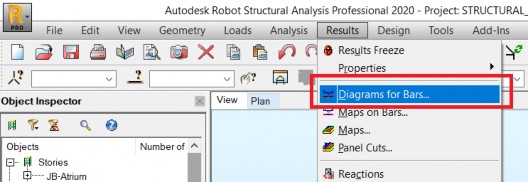
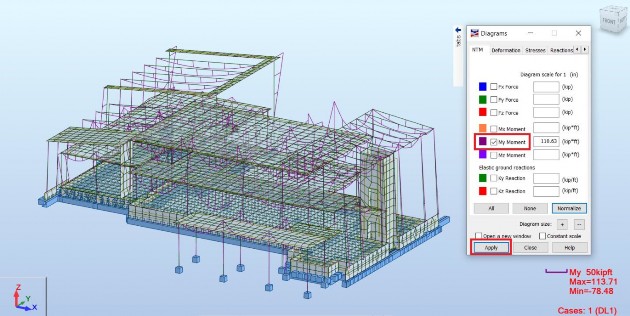
После запуска расчёта Robot Structural Analysis Professional показывает результаты в графике и таблицах. Для стержней доступны диаграммы усилий и деформаций, для панелей — карты и табличные результаты, для всей модели — реакции, перемещения, формы колебаний, предупреждения и сообщения расчёта.
Основные способы анализа результатов:
деформированная схема;
диаграммы bending moments, shear forces и axial forces;
реакции опор;
перемещения узлов;
карты результатов по панелям;
таблицы результатов для выбранных элементов;
envelopes по комбинациям;
global extremes;
calculation messages;
результаты Code Checking;
расчётные записки по элементам.
Для отчётности важна не только распечатка итоговой таблицы. Инженер должен показать, какая схема была рассчитана, какие нагрузки использовались, какие комбинации применялись, какие результаты стали определяющими и какие элементы не прошли проверку. В Robot Structural Analysis Professional для фиксации графического вида используется File > Screen Capture; сохранённые screen captures затем применяются в составе проектной документации.
Для удаления лишних изображений из состава отчёта используется Edit > Printout Composition, затем вкладка Screen Captures, где выбираются ненужные captures. Это полезно при длинной расчётной записке: инженер оставляет только те графики, которые нужны для проверки расчётной логики.
При работе с отчётами нельзя полагаться на автоматическую выдачу без редактуры. Robot Structural Analysis Professional формирует данные, но инженер выбирает состав отчёта, проверяет единицы, обозначения, комбинации, номера элементов и соответствие выводов принятому проектному решению.
API и автоматизация
Robot Structural Analysis Professional поддерживает Open and flexible API. Через API создаются custom parametric structures, извлекаются результаты, расширяются возможности анализа и code-checking. Для команд, которые регулярно рассчитывают похожие схемы, это позволяет автоматизировать создание модели, назначение нагрузок, запуск расчёта и выгрузку данных.
SDK и API documentation устанавливаются вместе с Robot Structural Analysis Professional. Robot Structural Analysis SDK входит в установку RSA и содержит tutorials, user guides и code examples для RSA API.
Практические сценарии автоматизации:
генерация типовых рам по параметрам пролёта, высоты и шага колонн;
создание серий вариантов с разными сечениями;
автоматическое назначение load cases и combinations;
выгрузка reactions, displacements, internal forces и envelopes;
пакетная проверка стержней;
создание расчётных таблиц для внутреннего контроля;
интеграция с собственными инженерными скриптами и корпоративными шаблонами.
Автоматизация особенно полезна при вариантном проектировании. Вместо ручного построения десятков похожих моделей инженер задаёт параметры, получает несколько расчётных вариантов и сравнивает использование элементов, массу металла, перемещения и реакции. Но автоматический сценарий требует верификации: скрипт должен создавать корректную расчётную схему, а не просто заполнять модель объектами.
Пошаговая инструкция: базовый расчёт в Robot Structural Analysis Professional
Перед расчётом нужно подготовить исходные данные: конструктивную схему, пролёты, высоты, материалы, сечения, типы опор, набор нагрузок, расчётные нормы и требуемые результаты. Robot Structural Analysis Professional даёт инструменты для моделирования, но качество результата определяется тем, насколько корректно задана исходная инженерная постановка.
Шаг 1. Создание модели
На Start panel выбирается тип структуры. Для простой задачи это может быть 2D frame или 3D frame, для здания — пространственная схема с этажами, плитами и стенами. После выбора программа открывает рабочий интерфейс с Drawing area, Object Inspector, layouts и наборами команд, соответствующими выбранному типу модели.
На этом этапе задаются единицы измерения. Единицы нужно проверить сразу: ошибка в kN, N, m, mm или cm приводит к неверным нагрузкам, жёсткостям и результатам. После этого задаётся сетка, оси или координаты узлов, по которым будут строиться элементы.
Шаг 2. Геометрия
Стержневая модель создаётся через nodes и bars. Пользователь задаёт начальный и конечный узел, выбирает bar type, назначает section и material. Для рамы определяются колонны, балки, раскосы и связи. Для ферм важно правильно назначить шарнирность, чтобы элементы работали как стержневая система, а не как жёсткая рама.
Для плит и стен создаются panels. Контуры должны быть замкнутыми, узлы — согласованными, локальные оси — понятными. После создания панелей проверяется отображение panel numbers, local axes и mesh. Если панель не создаёт сетку или показывает предупреждения, расчёт поверхности нужно исправить до запуска анализа.
Шаг 3. Материалы и сечения
Для bars назначаются steel, concrete, timber или другие доступные материалы и соответствующие section labels. Для стальных элементов выбираются профили из библиотек сечений, для железобетонных — размеры прямоугольных, тавровых, круглых или других сечений. Для panels задаётся толщина и материал.
Проверка сечений выполняется графически и через таблицы. В Display включается section shapes, после чего в Drawing area видно, какие элементы получили нужные профили. В Object Inspector можно выбрать элемент и проверить его свойства. Такой контроль нужен перед расчётом: если часть элементов осталась без сечения, модель даст ошибку или некорректные результаты.
Шаг 4. Опоры и связи
Supports задают граничные условия: закрепление по перемещениям и поворотам. Для обычной рамы это fixed, pinned, roller или пользовательская комбинация ограничений. Для плит и фундаментов могут использоваться elastic supports, ground reactions и другие модели взаимодействия.
Ошибки в опорах дают самые заметные искажения: свободная конструкция получает механизм, чрезмерно закреплённая — заниженные перемещения и другие реакции. После назначения опор нужно включить support symbols и проверить, что каждый опорный узел имеет именно те ограничения, которые заложены в расчётной схеме.
Шаг 5. Нагрузки
В Load Cases создаются отдельные случаи. Self-weight задаётся отдельно от дополнительных постоянных нагрузок, временных, ветровых, снеговых, сейсмических и специальных воздействий. Для стержней используются uniform loads, concentrated loads, trapezoidal loads и другие варианты. Для панелей применяются planar loads и contour loads.
Каждая нагрузочная схема проверяется визуально. В Display включаются load symbols and values. Для сложных моделей лучше просматривать не все нагрузки сразу, а по одному load case: так проще увидеть неверное направление, неправильную величину, ошибочную локальную систему координат или нагрузку, приложенную не к тому объекту.
Шаг 6. Комбинации
Load Combinations формируются после того, как все load cases заданы и проверены. Автоматическая генерация сочетаний ускоряет работу, но требует проверки состава. Инженер смотрит, какие случаи попали в комбинации, как заданы коэффициенты, как обработаны альтернативные нагрузки и какие комбинации станут определяющими для стержней, панелей и опорных реакций.
Для зданий важно разделять вертикальные и горизонтальные воздействия, для мостов и площадок — отдельные положения временных нагрузок, для промышленных объектов — режимы оборудования, крановые воздействия и температурные схемы. Robot Structural Analysis Professional считает то, что задано в модели; отсутствующая схема нагрузки не появится в результатах автоматически.
Шаг 7. Analysis Parameters
В Analysis Parameters задаются параметры расчёта. Для базового статического расчёта достаточно стандартной постановки, но для модального, нелинейного, динамического или расчёта устойчивости требуется выбрать соответствующий тип анализа, задать параметры итераций, допуски и дополнительные настройки.
Если в модели есть нелинейности, P-delta effects, упругие основания, массы или динамические воздействия, параметры расчёта становятся частью инженерного решения. Нельзя запускать сложный анализ с настройками, смысл которых не проверен. После расчёта нужно читать Calculation Messages: предупреждения часто указывают на проблемы, которые графически не видны.
Шаг 8. Запуск расчёта
Перед запуском выполняется проверка структуры. При ошибках программа выводит сообщения о некорректных узлах, несвязанных элементах, нагрузках, механизмах или других проблемах. Исправлять их нужно до анализа. Игнорирование предупреждений приводит к результатам, которые внешне выглядят заполненными таблицами, но не соответствуют расчётной задаче.
После запуска расчёта открываются Results. Для стержней проверяются diagrams for bars, для панелей — panel and shell results, для узлов — displacements и reactions. Если результаты нулевые, слишком большие или физически странные, первым делом проверяются единицы, опоры, связи и нагрузки.
Шаг 9. Code Checking
Code Checking выполняется после получения усилий. Для стальных элементов задаются параметры member design, для железобетона — параметры армирования и нормативной проверки, для timber — настройки деревянных элементов. Результат проверки нужно читать вместе с расчётной схемой: коэффициент использования показывает итог для выбранных условий, но не доказывает, что условия были заданы правильно.
Шаг 10. Отчёт и фиксация результата
Для отчёта отбираются расчётные схемы, диаграммы, таблицы, screen captures, результаты проверок и поясняющие данные. В расчётную выдачу не стоит включать все таблицы подряд. Лучше показать те данные, которые подтверждают принятые решения: схема, нагрузки, комбинации, определяющие усилия, перемещения, реакции, проверки элементов и список критических замечаний.
Преимущества Robot Structural Analysis Professional
Плюсы:
программа работает в одной экосистеме с Revit, AutoCAD и Advance Steel, поэтому удобна для команд, использующих Autodesk AEC Collection;
поддерживается BIM-обмен с Revit, включая прямой обмен и intermediate file .Smxx;
доступны статический, модальный, нелинейный, динамический расчёт, buckling analysis и wind load simulation;
есть finite element auto-meshing для панелей, плит, стен и оболочек;
Code Checking охватывает steel, timber и concrete members с региональными нормами;
поддерживаются country-specific section shapes и building codes в metric и imperial units;
программа импортирует и экспортирует инженерные форматы, включая RTD, STR, DXF, DWG, IFC, S2K, STD, SAT, NEU, STP и другие;
API позволяет создавать параметрические структуры, извлекать результаты и расширять расчётные процессы;
результаты можно просматривать графически и таблично: диаграммы, карты, реакции, перемещения, envelopes, screen captures и расчётные заметки.
Ограничения и слабые стороны
Минусы:
программа требует инженерной подготовки: без понимания расчётных схем, нагрузок, комбинаций, норм и конечно-элементной модели интерфейс быстро становится сложным;
BIM-импорт из Revit не гарантирует готовую расчётную модель: аналитическую схему всё равно нужно проверять и очищать;
IFC-импорт ограничен версиями 2.x и 2.x2 и не переносит сечения стержней;
автоматические комбинации требуют проверки состава и коэффициентов, особенно при нестандартных схемах нагрузок;
большие конечно-элементные модели требуют производительного компьютера, достаточного объёма RAM и аккуратной настройки сетки;
графическая насыщенность модели усложняет выбор объектов, поэтому приходится активно пользоваться Display, Object Inspector и Graphical Selection Filter;
Code Checking показывает результат для заданных параметров, но не исправляет ошибочные расчётные длины, опоры, шарниры и неверно заданные свойства элементов;
для некоторых задач специализированные конкуренты удобнее: ETABS — для этажных зданий, SAP2000 — для универсальных расчётных схем, RFEM — для глубокого FEA по поверхностям и телам, STAAD.Pro — для инфраструктурных и промышленных сценариев.
Сравнение с аналогами
Robot Structural Analysis Professional находится между BIM-ориентированной инженерной средой Autodesk и специализированными расчётными платформами. Его сильная сторона — связка с Revit и Autodesk AEC Collection. У конкурентов акценты другие: ETABS ориентирован на здания, SAP2000 — на универсальный расчёт разных систем, RFEM — на FEA для стержней, поверхностей и тел, STAAD.Pro — на 3D structural analysis and design для стальных и бетонных конструкций, SCIA Engineer — на multi-material design и BIM-ready workflow.
| Программа | Основной акцент | Где сильнее Robot | Где сильнее аналог |
|---|---|---|---|
| Autodesk Robot Structural Analysis Professional | расчёт конструкций в экосистеме Autodesk, Revit-связка, Code Checking, FEA, wind load simulation | BIM-обмен с Revit, работа внутри AEC Collection, связка с Autodesk-процессом | не всегда самый простой интерфейс для узкоспециализированных задач |
| ETABS | анализ и проектирование зданий | удобнее при работе рядом с Revit и Autodesk-инструментами | сильная специализация на building systems и этажной логике |
| SAP2000 | универсальная структурная расчётная платформа | лучше встроен в Autodesk BIM-процесс | шире как general-purpose structural engineering software для разных типов систем |
| RFEM 6 | FEA для members, surfaces и solids | ближе к Revit и AEC Collection | глубже в моделировании поверхностей, тел и модульном FEA-подходе |
| STAAD.Pro | 3D structural analysis and design для steel и concrete structures | удобнее при Autodesk BIM-связке | силён в инфраструктурных, промышленных и международных проектных процессах Bentley |
| SCIA Engineer | multi-material structural analysis, BIM-ready workflow, отчёты и коды | логичен для команд Autodesk | сильная самостоятельная расчётная платформа с широким набором материалов и BIM-связей |
Robot Structural Analysis Professional и ETABS
ETABS удобен, когда основной объект — здание с этажами, диафрагмами, вертикальными несущими элементами, сейсмикой и повторяемыми уровнями. Его логика строится вокруг building analysis and design, поэтому высотные и многоэтажные здания часто быстрее организуются именно там. Robot Structural Analysis Professional больше привязан к Autodesk-процессу и Revit-связке. Если команда ведёт модель в Revit и хочет передавать аналитическую схему в расчётную среду Autodesk, Robot выглядит естественнее.
Robot Structural Analysis Professional и SAP2000
SAP2000 — универсальная расчётная система для моделирования, анализа и проектирования разных структурных систем. Она используется для рам, мостов, оболочек, динамики и сложных расчётных постановок. Robot Structural Analysis Professional конкурирует с ним в общих расчётных задачах, но выигрывает там, где важна BIM-интеграция с Revit и использование Autodesk AEC Collection. SAP2000 сильнее как независимая расчётная платформа с широкой инженерной репутацией.
Robot Structural Analysis Professional и RFEM 6
RFEM 6 ориентирован на конечные элементы для конструкций из members, surfaces и solids. Для задач с поверхностями, телами, контактами, локальным уточнением FE mesh и модульной расчётной логикой RFEM часто удобнее. Robot Structural Analysis Professional также поддерживает конечно-элементный анализ и auto-meshing, но его сильная сторона — сочетание расчёта с Autodesk BIM-процессом. Если проектная команда не завязана на Revit, RFEM может дать более специализированную FEA-среду.
Robot Structural Analysis Professional и STAAD.Pro
STAAD.Pro используется для 3D structural analysis and design стальных и бетонных конструкций, а также в инфраструктурных и промышленных проектах. Robot Structural Analysis Professional удобнее в проектах Autodesk, где Revit, AutoCAD и Advance Steel уже находятся в рабочей цепочке. STAAD.Pro выбирают там, где важна совместимость с Bentley-средой, инфраструктурные процессы и привычная для организации расчётная платформа.
Robot Structural Analysis Professional и SCIA Engineer
SCIA Engineer — самостоятельная BIM-ready платформа для моделирования, анализа и multi-material design. Она охватывает здания, промышленные объекты, мосты, краны, леса, крыши и другие сооружения, поддерживает статический, динамический, устойчивостный и нелинейный анализ, а также отчётность. Robot Structural Analysis Professional удобнее для пользователей Autodesk, а SCIA Engineer сильнее как независимая среда, где расчётная модель, проектирование и отчёты собраны в одном комплексном workflow.
Отзывы пользователей и профильных изданий
Оценка Robot Structural Analysis Professional у инженерной аудитории обычно строится вокруг двух противоположных качеств: программа умеет выполнять широкий круг расчётных задач, но требует внимательной настройки модели и не воспринимается как самый простой инструмент для входа.
В профессиональной среде связку расчётных инструментов и Revit часто рассматривают через проблему аналитической модели: расчётный workflow зависит от корректности analytical model, а инженерам часто приходится дорабатывать аналитическую модель в специализированном расчётном приложении. Эта мысль хорошо описывает практику Robot Structural Analysis Professional: передача из Revit полезна, но расчётная модель должна быть проверена и очищена перед анализом.
Инженерные обсуждения дают характерную оценку: Robot Structural Analysis Professional способен выполнять много задач general finite element analysis, но не является самым удобным интерфейсом и не закрывает каждую задачу лучше специализированных решений. Такой взгляд совпадает с практическим позиционированием программы: она особенно полезна тем, у кого уже есть Autodesk-подписка и BIM-процесс на Revit, но не всегда заменяет ETABS, SAP2000, RFEM или STAAD.Pro в их сильных нишах.
В пользовательских обсуждениях встречается критика неочевидного интерфейса: пользователи отмечают сложности с назначением members, nodes, load cases и запуском wind analysis. Это не отменяет расчётных возможностей программы, но подчёркивает высокий порог входа. Robot Structural Analysis Professional требует системного обучения, особенно в части нагрузок, локальных осей, комбинаций и предупреждений расчёта.
Положительное мнение инженерных пользователей обычно связано с такими сторонами:
программа уже доступна в Autodesk AEC Collection;
есть связка с Revit;
можно выполнять расчёт стержневых и конечно-элементных моделей;
доступна проверка элементов по нормам;
результаты можно просматривать в графике и таблицах;
API помогает автоматизировать повторяющиеся задачи;
программа подходит для учебных и проектных расчётных сценариев.
Критика чаще связана с другим:
интерфейс требует привыкания;
импортированная аналитическая модель нуждается в ручной проверке;
сообщения расчёта требуют инженерной интерпретации;
wind load simulation и нагрузки требуют аккуратной настройки;
для некоторых типов проектов специализированные программы быстрее дают рабочий результат;
документация и отчёты требуют отбора, а не автоматического включения всех данных.
Усреднённое мнение можно сформулировать так: Robot Structural Analysis Professional ценят как расчётный инструмент внутри Autodesk BIM-процесса, но не считают программой, которую можно освоить без инженерной базы и проверки модели. Это программа для дисциплинированной расчётной работы, а не для автоматического получения ответа из архитектурной модели.
Системные требования
Robot Structural Analysis Professional работает на 64-bit Microsoft Windows 11 и Windows 10. Для запуска требуется браузер Microsoft Edge, Google Chrome или эквивалент, процессор с поддержкой SSE2 или выше, не менее 8 GB RAM, монитор от 1280 × 1024 и видеоподсистема с поддержкой 24-bit color. Для крупных моделей рекомендуются не минимальные параметры, а рабочая конфигурация с 32 GB RAM и SSD.
| Компонент | Требование |
|---|---|
| Операционная система | 64-bit Microsoft Windows 11 или Windows 10 |
| Процессор | поддержка SSE2 или выше |
| Оперативная память | 8 GB RAM или больше |
| Дисплей | минимум 1280 × 1024 |
| Цвет | 24-bit color |
| Браузер | Microsoft Edge, Google Chrome или эквивалент |
| Для крупных моделей | 32 GB RAM и SSD |
Минимальная конфигурация подходит для небольших расчётных схем, учебных моделей и простых рам. Для зданий с плитами, стенами, множеством панелей, конечно-элементной сеткой, динамическими расчётами и большим набором комбинаций нужен запас по памяти и быстрый накопитель. При дефиците RAM крупная модель дольше открывается, медленнее перестраивает сетку, тяжелее отображает результаты и хуже работает с таблицами.
Графическая часть тоже важна. Robot Structural Analysis Professional активно использует визуальное отображение модели: подписи узлов, стержней, панелей, опор, нагрузок, деформаций, карт и диаграмм. Чем больше модель, тем важнее удобный монитор, нормальное разрешение и стабильная видеоподсистема. Для инженерной работы лучше использовать не минимально допустимый экран, а рабочее пространство, где одновременно помещаются Drawing area, Object Inspector, таблицы и диалоги результатов.
Лицензирование и место в Autodesk AEC Collection
Robot Structural Analysis Professional доступен только в составе Architecture, Engineering & Construction Collection. В эту коллекцию входят Revit, AutoCAD, Advance Steel и другие инструменты Autodesk для архитектуры, инженерии и строительства. Для пользователя это означает, что Robot чаще рассматривают не как изолированную покупку, а как расчётный компонент Autodesk-набора.
Такой формат выгоден проектным организациям, которые уже используют Revit и AutoCAD. Расчётная программа становится частью общего программного контура: BIM-модель создаётся в Revit, чертёжная и вспомогательная работа выполняется в AutoCAD, стальные конструкции могут уходить в Advance Steel, а расчётная проверка проводится в Robot Structural Analysis Professional.
Для пользователя, которому нужен только расчёт без Autodesk-экосистемы, такой подход менее универсален. В этом случае стоит сравнивать Robot с ETABS, SAP2000, RFEM, STAAD.Pro и SCIA Engineer не только по функциям, но и по стоимости владения, привычной среде компании, формату обмена, наличию обученных специалистов и требованиям заказчика.
Внутренние ссылки на смежные материалы
Для сопутствующих тем на Freeexe доступны страницы с программами, которые часто находятся рядом с Robot Structural Analysis Professional в инженерном и проектном workflow: AutoCAD, SketchUp, Blender, Sweet Home 3D, DWG FastView, Free DWG Viewer. Эти страницы полезны для читателя, который сравнивает расчётную программу с CAD-просмотрщиками, архитектурными редакторами и 3D-инструментами, но Robot Structural Analysis Professional остаётся именно расчётной инженерной системой, а не программой для визуального моделирования интерьеров или универсального 3D-дизайна.
Типичные ошибки при работе
Первая частая ошибка — считать BIM-модель из Revit готовой расчётной моделью. Физическая модель здания и analytical model отличаются. После передачи в Robot нужно проверить, совпадают ли оси, связаны ли стержни, корректно ли передались панели, нет ли разрывов, лишних узлов, неправильных локальных осей и потерянных нагрузок.
Вторая ошибка — невнимательное отношение к единицам измерения. В расчёте строительных конструкций перепутанные kN, N, m, cm или mm сразу искажают нагрузки, геометрию и жёсткости. Единицы нужно проверить до создания модели и ещё раз перед вводом нагрузок.
Третья ошибка — запуск анализа без проверки supports. Неправильная опора меняет всю расчётную схему. Недозакреплённая модель превращается в механизм, переограниченная получает лишние реакции и заниженные перемещения. В Robot нужно включать support symbols и проверять граничные условия графически.
Четвёртая ошибка — неверные load cases. Постоянные, временные, ветровые и сейсмические воздействия должны быть разделены. Если разные нагрузки объединены в один случай, программа не сможет правильно сформировать комбинации и найти неблагоприятные сочетания.
Пятая ошибка — некритичное использование автоматических комбинаций. Генератор комбинаций помогает, но не заменяет проверку. Нужно смотреть состав, коэффициенты, исключающие сочетания, ведущие нагрузки и применимость нормы к конкретной модели.
Шестая ошибка — игнорирование локальных осей. Для панелей и стержней направление локальных осей влияет на ввод нагрузок и чтение результатов. Нагрузка, заданная в неправильной системе координат, может действовать не туда, куда предполагает инженер.
Седьмая ошибка — слишком грубая или хаотичная FE-сетка. Конечно-элементная модель должна быть достаточно подробной для задачи, но не перегруженной без причины. После auto-meshing нужно проверить форму элементов, локальные зоны, отверстия и сопряжения.
Восьмая ошибка — чтение Code Checking без проверки исходных параметров. Если member type, расчётная длина, restraints или buckling parameters заданы неверно, результат проверки будет относиться к неправильной постановке.
Девятая ошибка — сохранение отчёта без отбора. Расчётная документация должна объяснять принятые решения. Автоматически вставленные таблицы и screen captures без структуры усложняют проверку и не показывают инженерную логику.
Десятая ошибка — отсутствие контрольного просмотра Calculation Messages. Сообщения расчёта помогают найти некорректные нагрузки, проблемы сетки, механизмы, предупреждения анализа и особенности результатов. Их нужно читать до принятия расчётных выводов.
Практические сценарии использования
Для расчёта простой стальной рамы Robot Structural Analysis Professional используется как стержневая система. Инженер задаёт оси, колонны, балки, раскосы, профили, опоры, постоянные и ветровые нагрузки, формирует комбинации и выполняет steel design. Важные проверки: устойчивость сжатых элементов, перемещения, реакции, усилия в раскосах и коэффициенты использования.
Для железобетонного здания программа используется иначе. Здесь появляются panels, slabs, walls, diaphragms, этажи, сетка конечных элементов, требуемое армирование и проверки железобетонных элементов. В такой модели особенно важны связи плит со стенами и колоннами, корректная передача вертикальных и горизонтальных нагрузок, локальные оси панелей и работа диафрагм.
Для фермы основной акцент — правильная шарнирность и осевые усилия. Если элементы случайно оставлены жёсткими, ферма работает как рама и результаты искажаются. В Robot Structural Analysis Professional нужно контролировать releases, bar types, load application и опорные условия.
Для здания, переданного из Revit, главная задача — не построение геометрии с нуля, а инженерная проверка аналитической модели. После Link или intermediate file .Smxx проверяются элементы, сечения, нагрузки, openings, Revit Element ID, опоры и совпадение расчётной схемы с конструктивной логикой.
Для ветровой нагрузки wind load simulation помогает получить распределение давления по модели. После симуляции нужно проверить, как нагрузка попала на несущие элементы, какие claddings участвуют в передаче, правильно ли направлен ветер и включены ли результаты в комбинации.
Для вариантного проектирования API помогает создавать серии моделей. Например, можно менять шаг колонн, высоту фермы, тип профиля или толщину панели, затем извлекать reactions, displacements, internal forces и коэффициенты использования. Такой подход удобен для предварительного подбора, но финальная модель всё равно проходит обычную инженерную проверку.
Когда Robot Structural Analysis Professional стоит выбрать
Robot Structural Analysis Professional особенно подходит, если проектная команда уже работает в Revit и Autodesk AEC Collection. В этом случае расчётная программа не выпадает из общего процесса: Revit, Robot, AutoCAD и Advance Steel закрывают разные части проектной цепочки, а обмен аналитической моделью снижает объём ручного переноса данных.
Программа подходит для инженера, которому нужны:
расчёт строительных конструкций в 2D и 3D;
конечно-элементный анализ плит, стен и панелей;
работа со steel, concrete и timber members;
Code Checking по региональным нормам;
BIM-связка с Revit;
импорт и экспорт инженерных форматов;
ветровая симуляция;
графический и табличный анализ результатов;
API для автоматизации.
Robot Structural Analysis Professional не стоит выбирать как самый простой стартовый инструмент для человека без инженерной подготовки. Интерфейс требует понимания расчётной схемы, а результат зависит от качества модели. Для обучения программе нужно изучать не только кнопки, но и механику: опоры, связи, нагрузки, комбинации, локальные оси, конечные элементы и нормы.
Для высотных зданий с типовой этажной логикой стоит сравнить Robot с ETABS. Для универсальных расчётных задач вне Autodesk-среды — с SAP2000. Для глубокого конечно-элементного анализа поверхностей и тел — с RFEM. Для инфраструктурных и промышленных процессов Bentley — со STAAD.Pro. Для единой multi-material платформы с BIM-ready подходом — со SCIA Engineer.
Итог
Autodesk Robot Structural Analysis Professional — профессиональная программа для расчёта строительных конструкций, которая сильнее всего раскрывается в инженерных командах Autodesk. Она соединяет расчётную модель, нагрузки, комбинации, конечно-элементный анализ, Code Checking, Revit-связку, отчётность и API в одной рабочей среде.
Главный критерий выбора — не количество функций, а соответствие рабочему процессу. Если проект ведётся в Revit, требуется BIM-обмен, расчёт стержней и панелей, проверка steel, concrete и timber members, а инженер готов контролировать аналитическую модель, Robot Structural Analysis Professional даёт полноценный расчётный контур. Если нужна узкая специализация на многоэтажных зданиях, универсальном независимом расчёте или глубоком FEA по телам и поверхностям, программу нужно сравнивать с ETABS, SAP2000, RFEM, STAAD.Pro и SCIA Engineer по конкретному типу проекта.
Список изменений
История версий и развитие программы:
- расширение BIM-обмена с Revit;
- поддержка новых и обновлённых расчётных норм;
- развитие steel, concrete и timber design;
- улучшение расчётных результатов и их графического отображения;
- работа с wind load simulation;
- развитие finite element auto-meshing;
- улучшение API и возможностей автоматизации;
- исправление передачи нагрузок, analytical openings и идентификаторов между Revit и Robot.


 *EXE — расширение исполняемого файла. Сайт является партнером проекта
Оставте свой отзыв о Autodesk Robot Structural Analysis